Panduan Warga
Panduan lengkap untuk warga. Ketuk tiap bagian untuk membukanya. Semua gambar adalah tampilan asli aplikasi (nama & rekening pada contoh sengaja disamarkan).
Gunakan ikon bagikan di judul bagian untuk mengirim tautan langsung ke topik tertentu.
Pilih salah satu: WhatsApp, SMS, atau Password — plus bantuan admin bila mentok
Nomor HP Anda harus sudah terdaftar di RT. Belum terdaftar atau ganti nomor? Hubungi pengurus RT.
Tanpa password dan tanpa ketik nomor. Kirim pesan yang sudah disiapkan untuk memverifikasi nomor WhatsApp Anda.
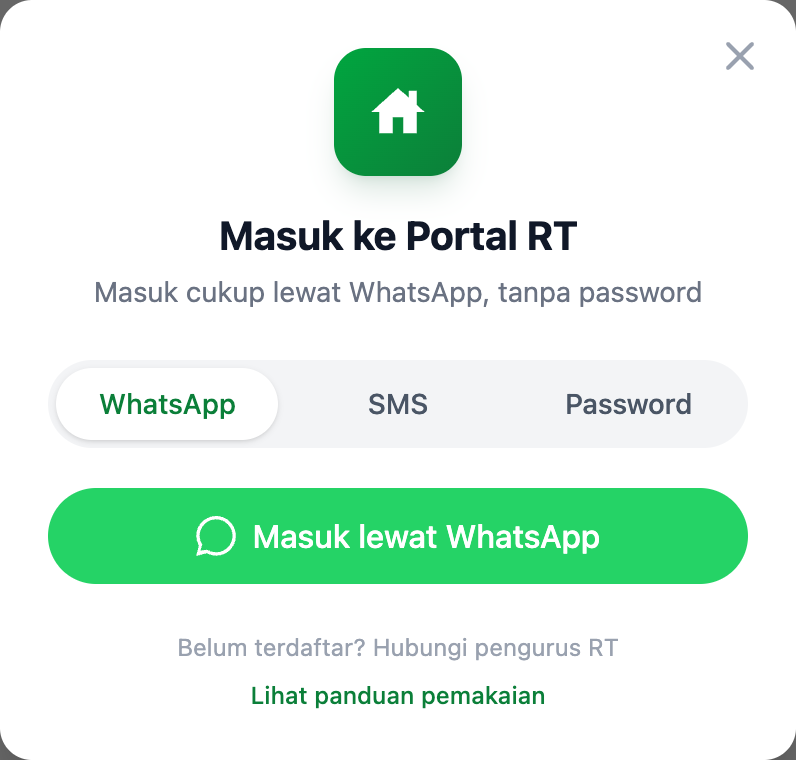
Buka halaman Masuk, pastikan berada di tab WhatsApp, lalu ketuk tombol hijau Login WhatsApp.
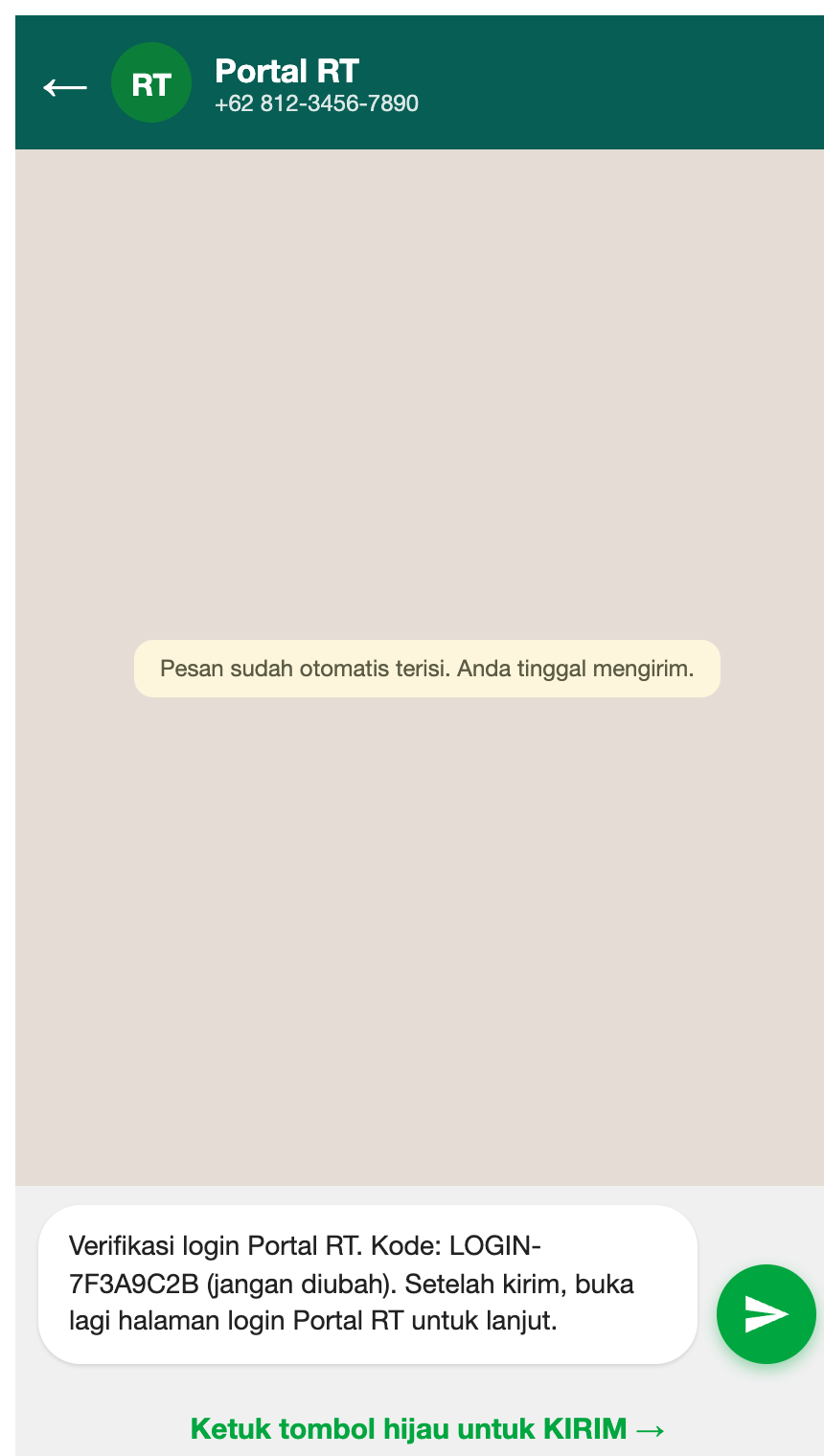
WhatsApp terbuka & pesan sudah otomatis terisi, tetapi belum terkirim. Ketuk tombol Kirim / Send hijau. Jangan ubah isi pesan.
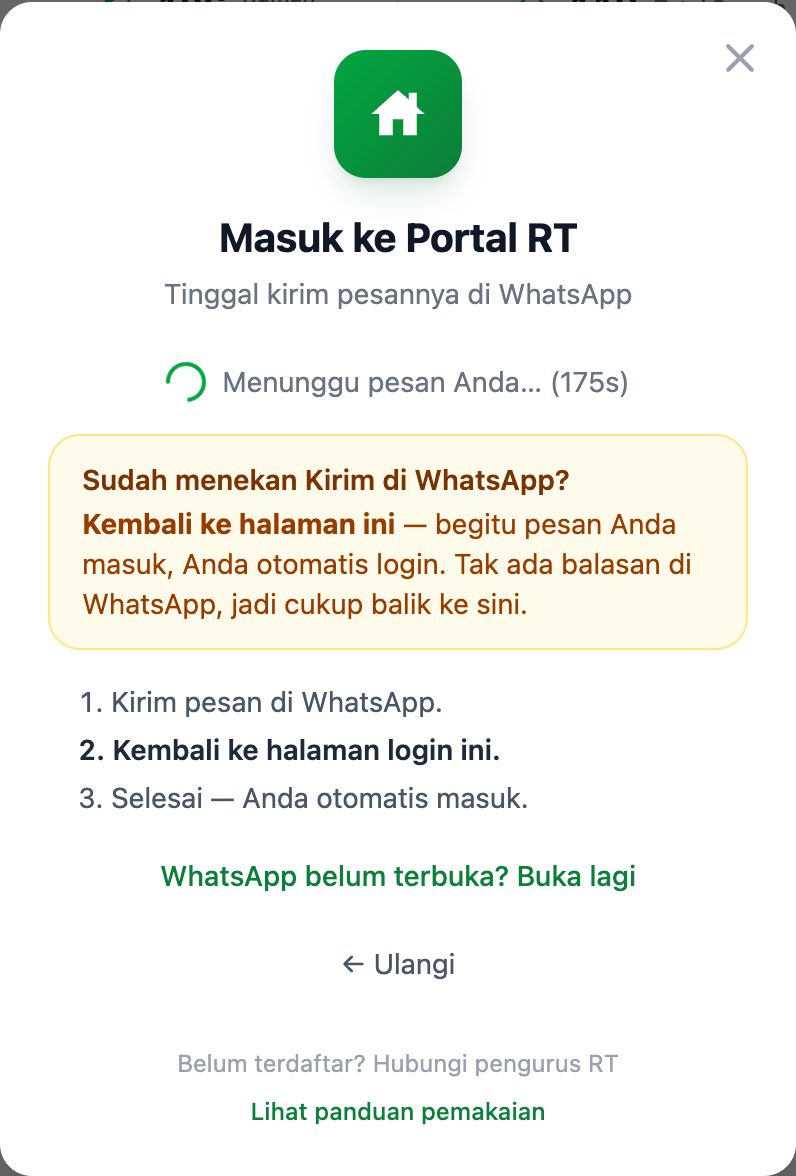
Kembali ke tab Portal RT yang tadi dibuka. Anda akan masuk otomatis dalam beberapa detik.
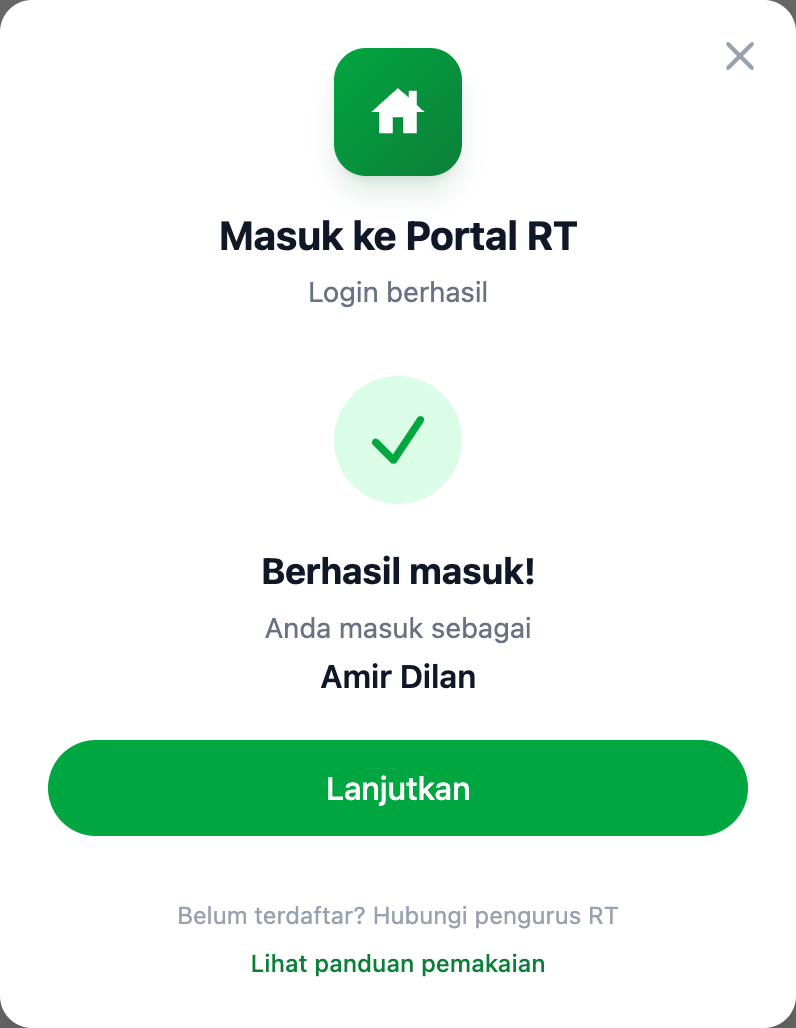
Muncul Berhasil masuk! dengan nama Anda. Ketuk Lanjutkan.
Sudah klik Kirim? Jangan tutup tab Portal RT — tunggu sampai Anda masuk otomatis.
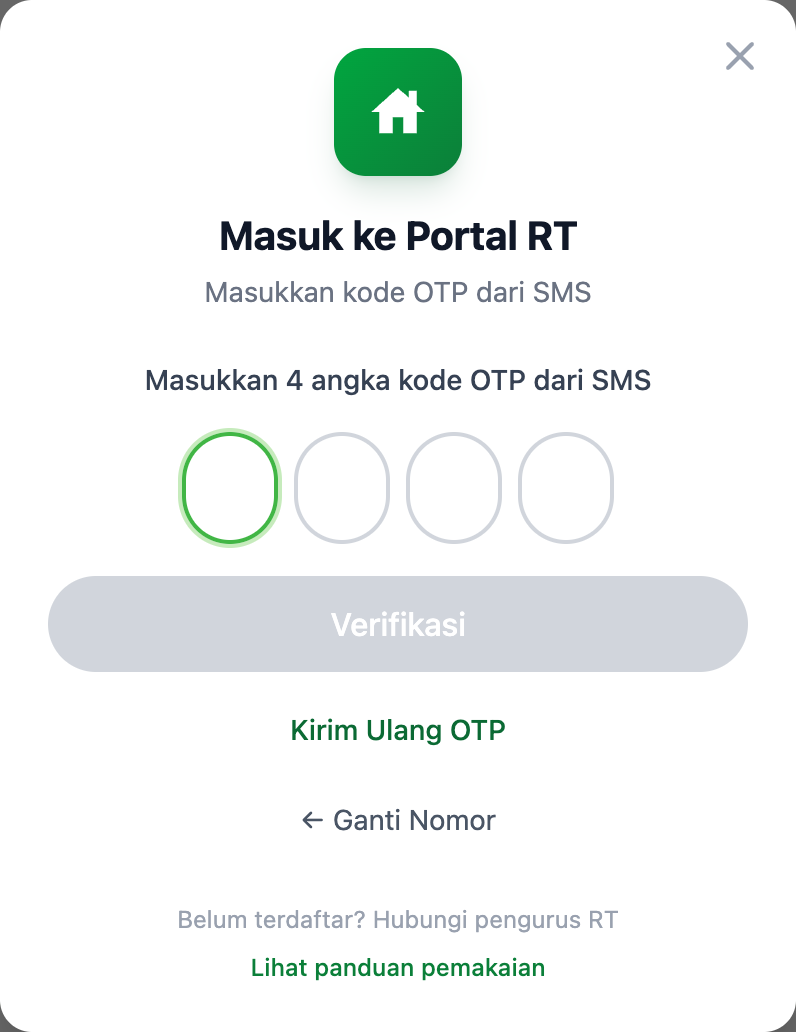
Kode OTP (4 angka) dikirim lewat SMS ke nomor HP terdaftar Anda.
Pilih tab SMS, masukkan No. HP terdaftar, lalu ketuk Kirim Kode OTP.
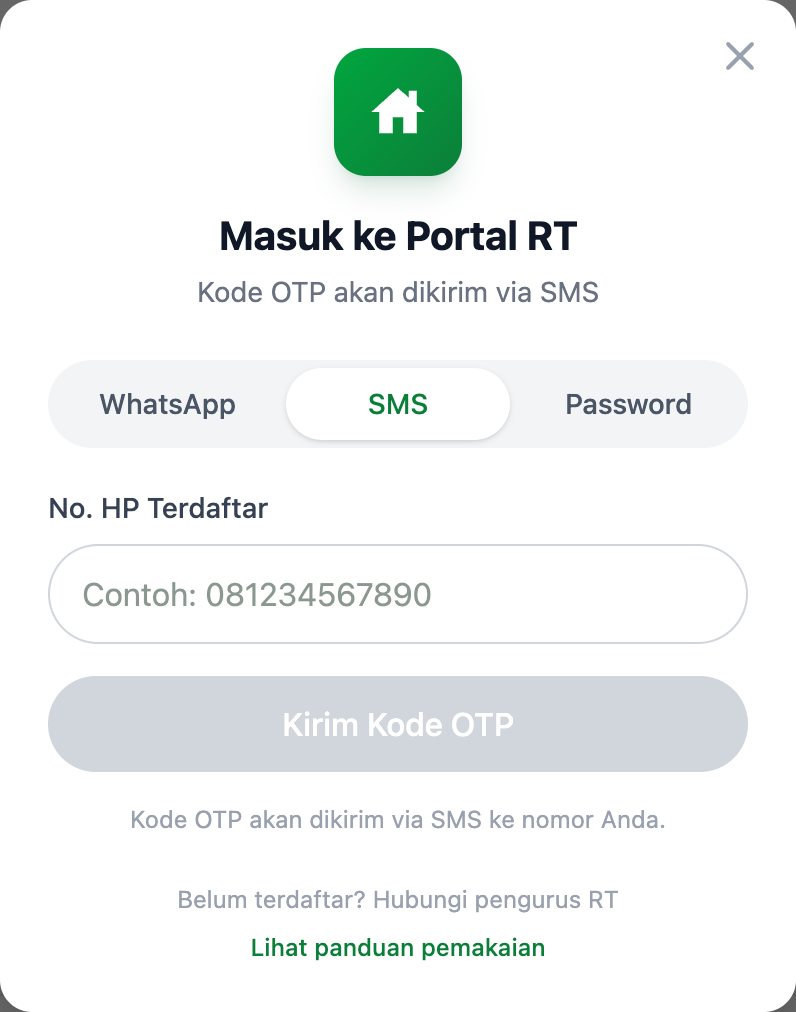
Buka SMS masuk, ketik 4 angka kodenya. Begitu terisi, Anda otomatis masuk.
Untuk yang sudah punya password.
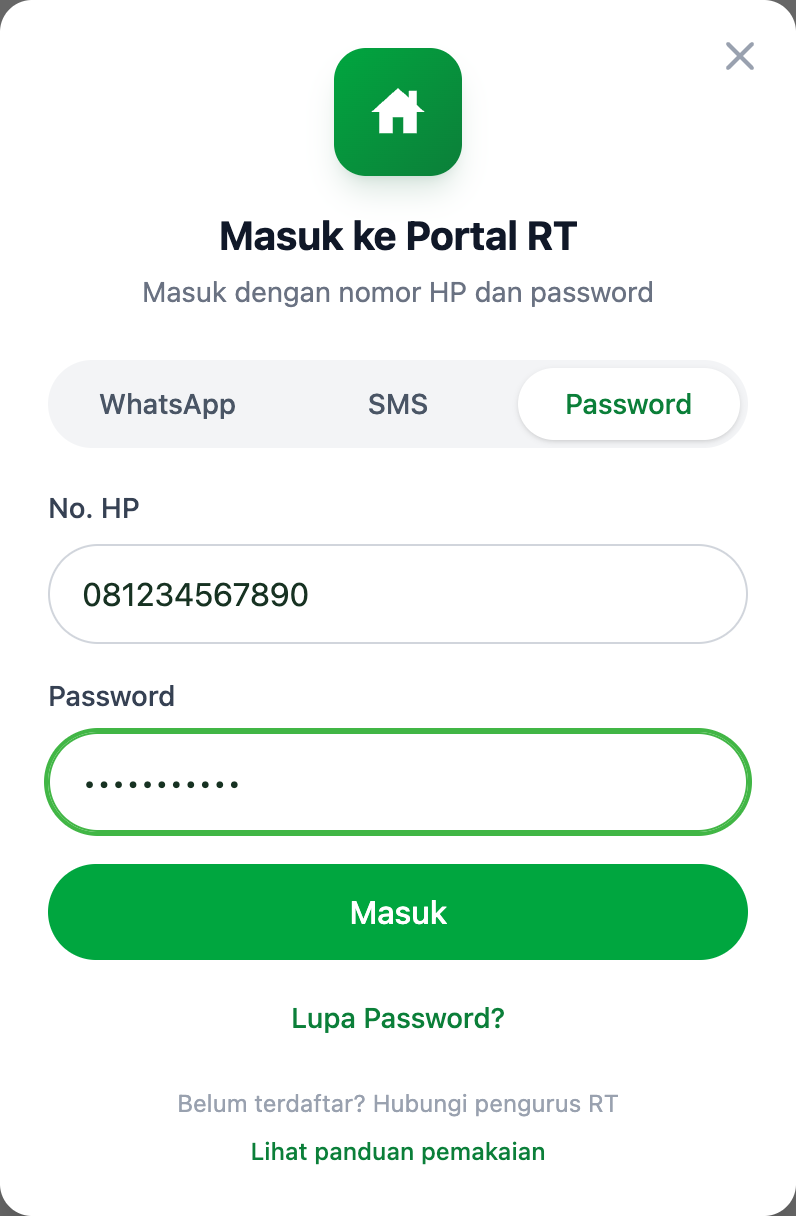
Belum punya password? Isi email di menu Profil — password otomatis dikirim ke email Anda. Atau minta bantuan pengurus.
Misalnya SMS tak sampai, tak punya password, atau nomor WhatsApp Anda berbeda dari yang terdaftar. Admin akan mereset password Anda secara manual.
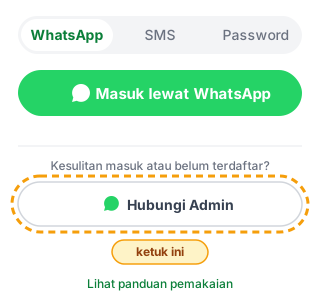
Ada di bagian paling bawah jendela Masuk, di bawah tulisan "Kesulitan masuk atau belum terdaftar?".
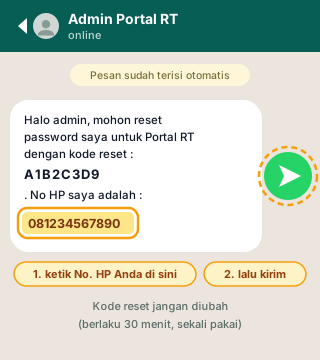
Pesan & kode reset sudah terisi otomatis — jangan diubah. Anda hanya perlu menambahkan nomor HP di akhir pesan.
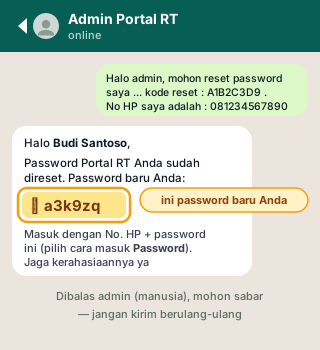
Admin membalas berisi password baru Anda. Password inilah yang dipakai untuk masuk.
Gambar di atas adalah ilustrasi (bukan tangkapan layar asli) — tampilan di HP Anda bisa sedikit berbeda tergantung versi WhatsApp.
Gambar 1 — jendela Masuk dengan tab WhatsApp, SMS, Password; di bagian bawah tertulis "Kesulitan masuk atau belum terdaftar?" dengan tombol Hubungi Admin (ditandai "ketuk ini") dan tautan Lihat panduan pemakaian.
Gambar 2 — obrolan WhatsApp dengan Admin Portal RT (online). Pesan sudah terisi otomatis, berisi kode reset (mis. A1B2C3D9) dan baris "No HP saya adalah :" yang harus dilengkapi warga (mis. 081234567890), dengan instruksi "1. ketik No. HP Anda di sini, 2. lalu kirim" serta catatan "Kode reset jangan diubah (berlaku 30 menit, sekali pakai)".
Gambar 3 — balasan Admin Portal RT berisi password baru (mis. "🔑 a3k9zq — ini password baru Anda"), dengan catatan "Dibalas admin (manusia), mohon sabar — jangan kirim berulang-ulang".
Penting: kirim dari nomor WhatsApp Anda sendiri yang terdaftar di RT — admin memakai nomor pengirim itu untuk memastikan password baru tidak jatuh ke orang lain. Balasan ditulis admin (manusia), bukan otomatis — mohon sabar dan jangan kirim berulang-ulang. Kode reset berlaku 30 menit dan sekali pakai; kalau sudah lewat, ulangi dari langkah 1 untuk dapat kode baru.
Ringkasan RT, keuangan kas, & aktivitas terbaru
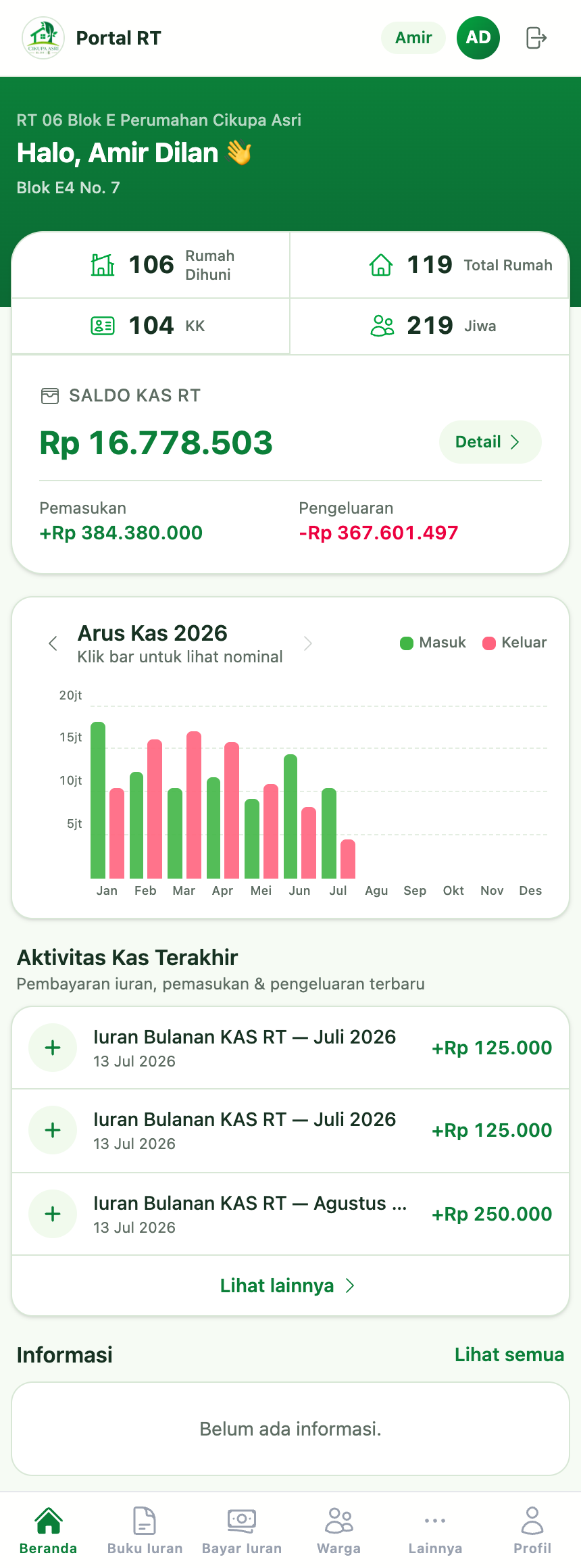
Halaman pertama setelah masuk. Dari atas ke bawah:
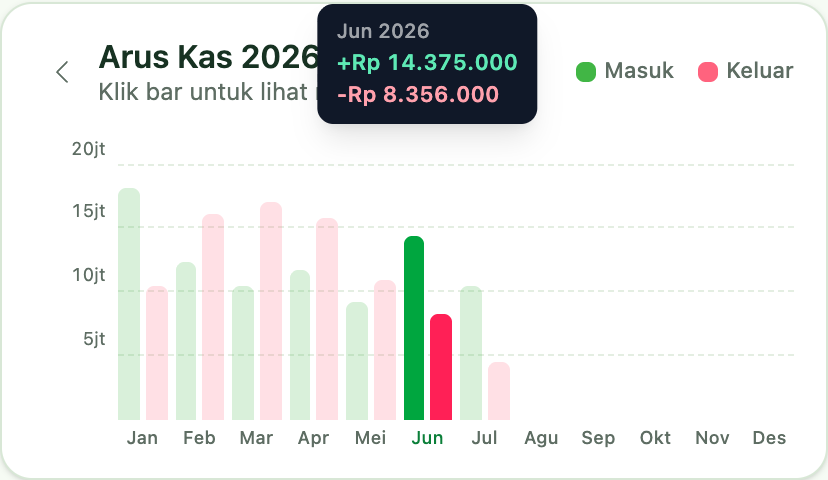
A. Grafik Arus Kas — lihat nominal tiap bulan
B. Lihat detail transaksi kas (halaman Kas RT)
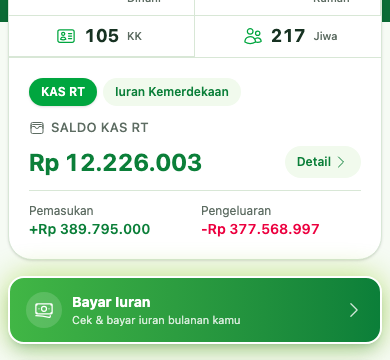
Ada dua jalan untuk membuka rincian kas dari Beranda:
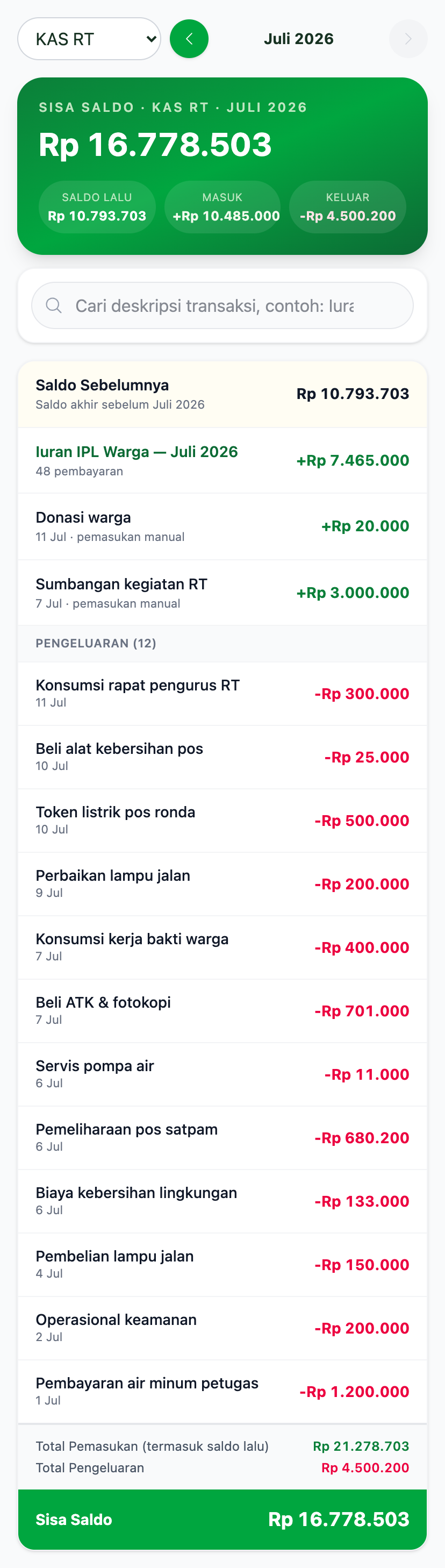
Di halaman Kas RT Anda bisa melihat:
C. Ganti bulan, pilih kas, & cari transaksi
Semua kontrol ini ada di bagian atas halaman Kas RT:
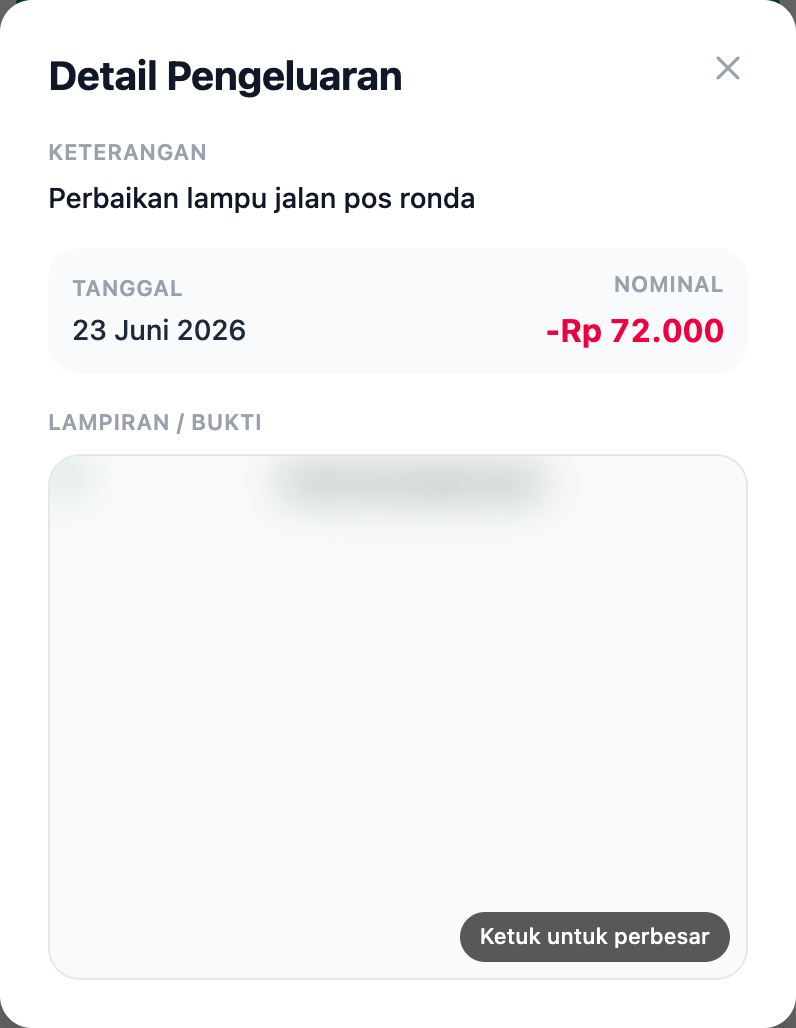
D. Lihat rincian pengeluaran + bukti
Catatan: mencatat/mengubah transaksi kas hanya bisa dilakukan pengurus. Warga dapat melihat semuanya.
Status iuran Anda — lunas & yang belum
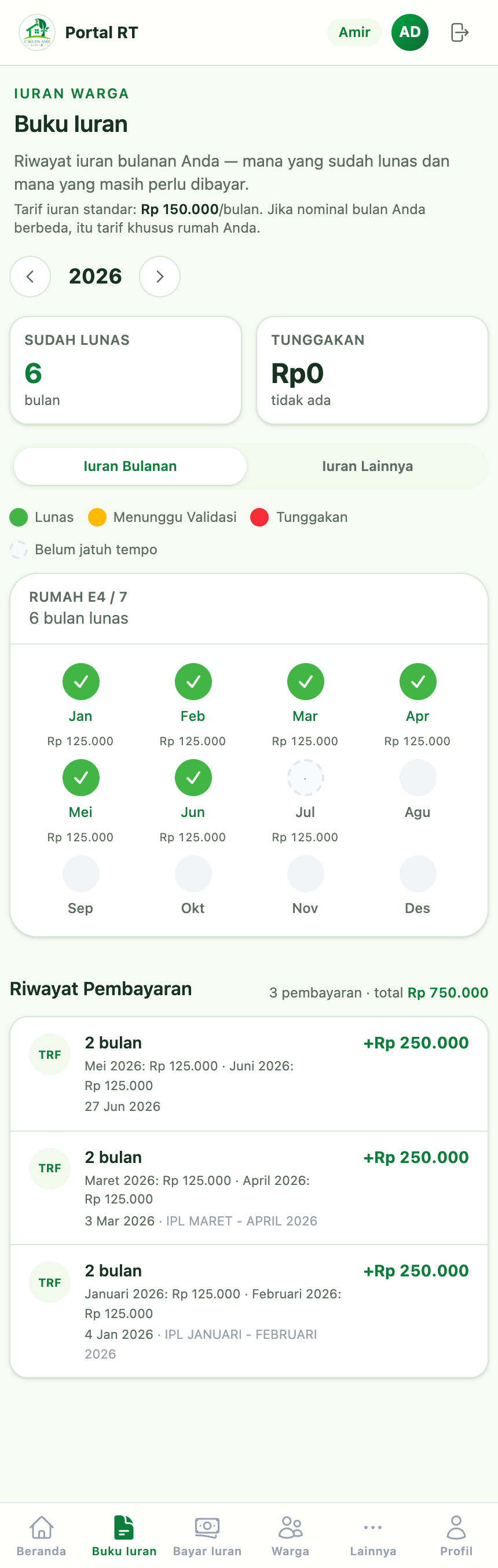
Catatan iuran Anda. Di atas ada ringkasan Sudah Lunas (jumlah bulan) & Tunggakan (nominal), dan tombol ganti tahun.
Tab Iuran Bulanan — arti warna
Bukti yang ditolak tampil sebagai Tunggakan (merah) — sama seperti belum bayar, sampai bukti baru dikirim & disetujui.
Tab Iuran Lainnya
Komponen IPL
Pilih tagihan → bayar → kirim bukti
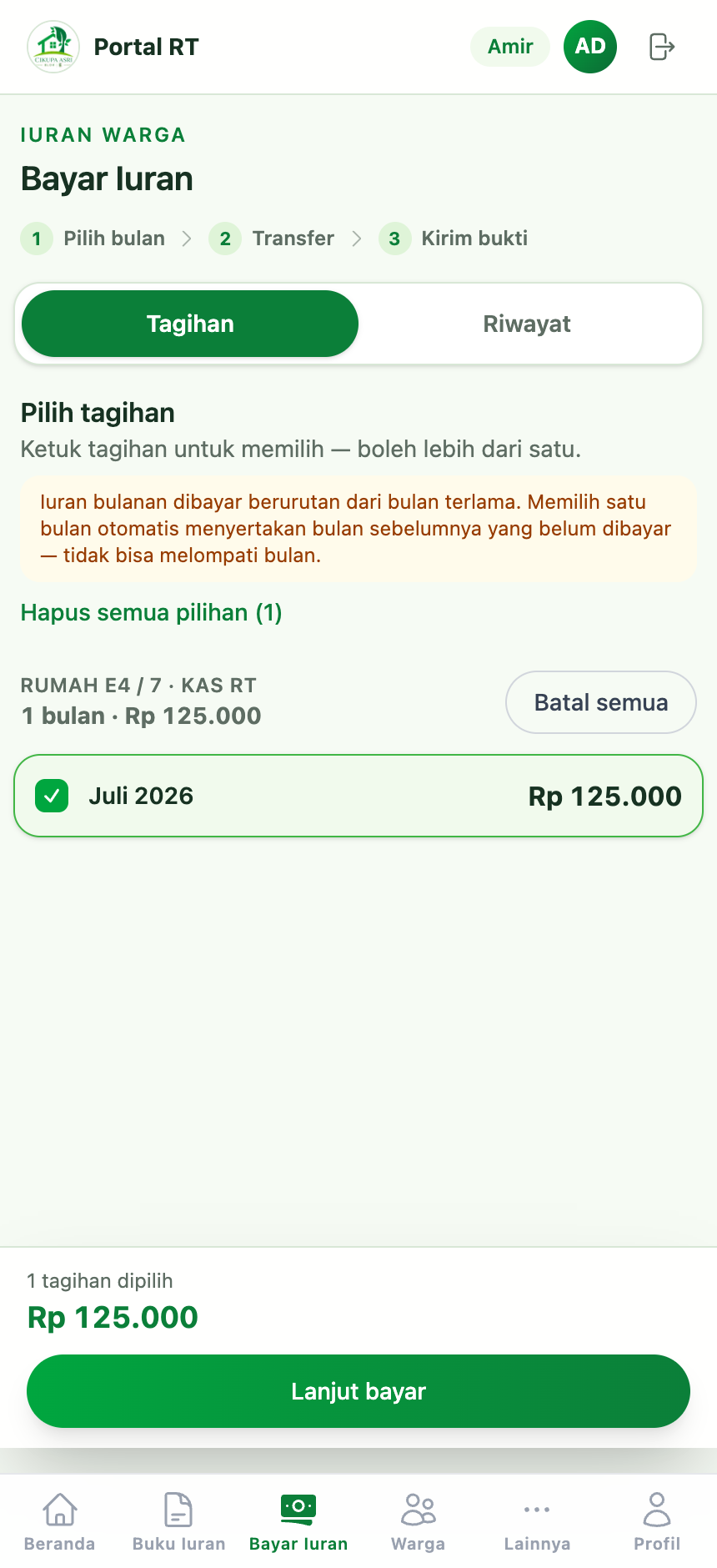
Konfirmasi pembayaran iuran secara mandiri. Bukti diperiksa pengurus (maks. 1×24 jam) sebelum ditandai lunas.

A. Pilih tagihan
B. Bayar & kirim bukti
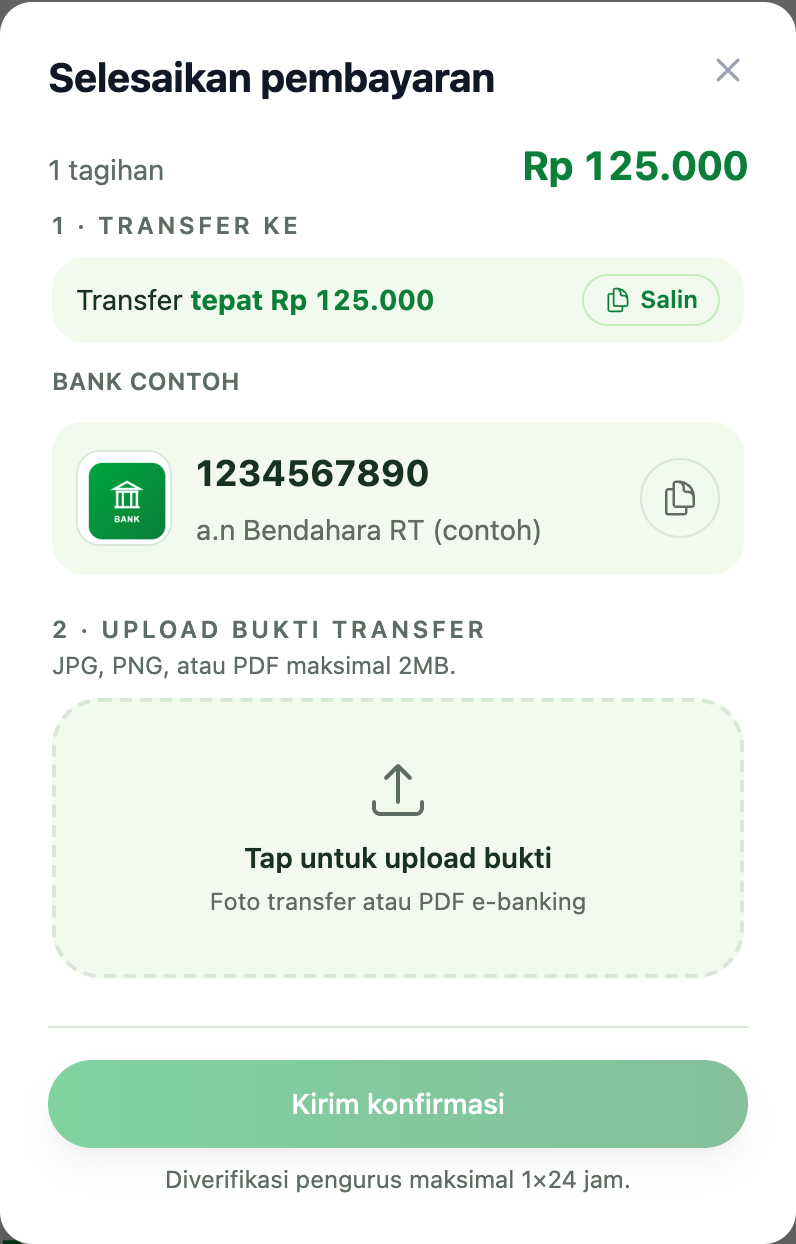
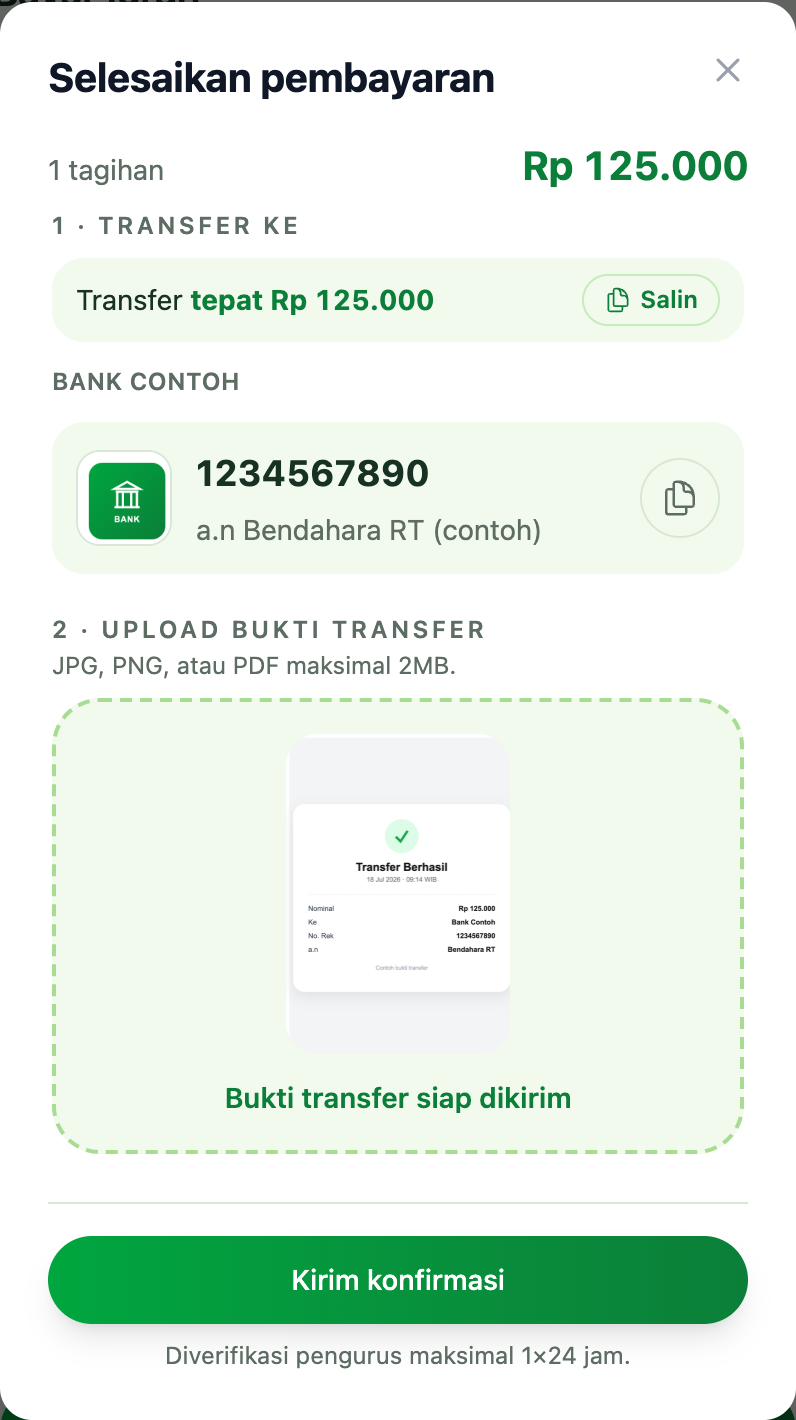
Setelah bukti dilampirkan, kotaknya berubah jadi Bukti pembayaran siap dikirim — tinggal Kirim konfirmasi.
Kode QR hanya berlaku 1 jam. Nominal di kode QR sengaja dibuat berbeda beberapa rupiah dari tagihan Anda — misalnya tagihan Rp150.000 menjadi Rp150.037. Angka receh itu penanda supaya pembayaran Anda dikenali sistem, jadi bayar persis sejumlah itu, jangan dibulatkan. Kalau nominalnya cocok, sistem mendeteksi pembayaran Anda otomatis dan tagihan langsung Lunas — tidak perlu unggah bukti sama sekali. Biasanya butuh beberapa menit setelah Anda membayar. Kalau tidak ingin menunggu, langsung unggah bukti saja.
Kode ini berlaku 1 jam dan hitung mundurnya tampil di bawah QR. Jangan transfer setelah lewat waktu itu — penandanya sudah dilepas, dan pembayaran Anda bisa nyasar ke tagihan warga lain. Kalau kodenya sudah lewat waktu:
• Sudah terlanjur transfer? Jangan transfer lagi. Ketuk Unggah Bukti Bayar di layar itu — pengurus akan mengecek pembayaran Anda secara manual.
• Belum transfer? Aman — ketuk Buat Kode QR Baru dan bayar dengan nominal yang baru.
Jika gambar QRIS merchant tidak dapat diproses menjadi nominal otomatis, Portal tetap menampilkan QRIS asli dan meminta Anda memasukkan total pembayaran secara manual. Bukti pembayaran tetap wajib diunggah karena pembayaran diperiksa pengurus.
C. Selesai
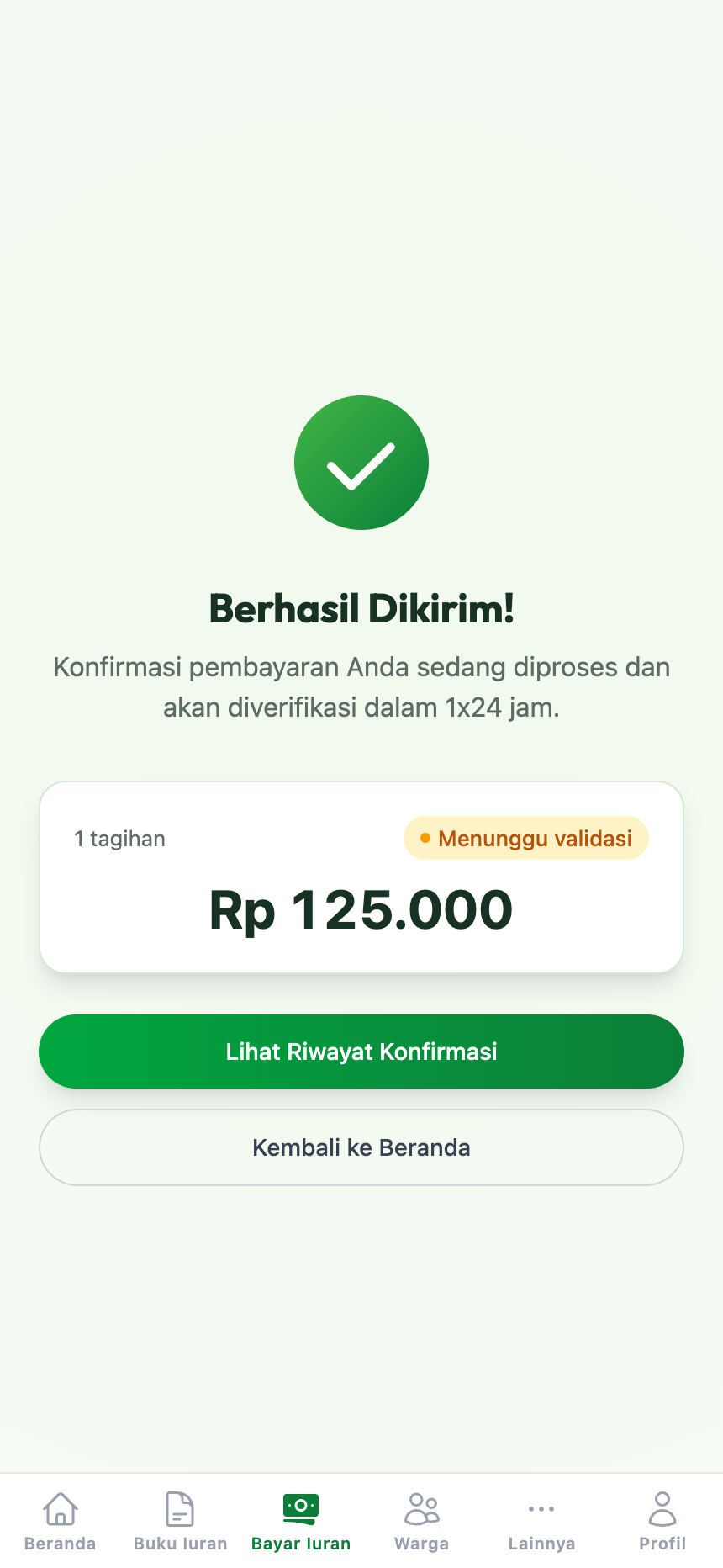
Pantau status di tab Riwayat. Kalau bukti ditolak, alasannya tertulis setelah kata Ditolak: pada baris itu. Selama tagihannya masih belum lunas, ada tombol Kirim Ulang Bukti — ketuk untuk mengunggah bukti baru (bukti lama tidak dipakai lagi). Tak perlu membayar ulang kalau pembayaran sebelumnya memang sudah benar.
Sistem tidak bisa mendeteksi salah nominal pembayaran — kalau jumlahnya tidak sesuai, kemungkinan besar bukti akan ditolak pengurus. Ada juga batas jumlah konfirmasi yang boleh menunggu persetujuan bersamaan; kalau sudah penuh, tunggu salah satu diproses dulu sebelum mengirim konfirmasi baru.
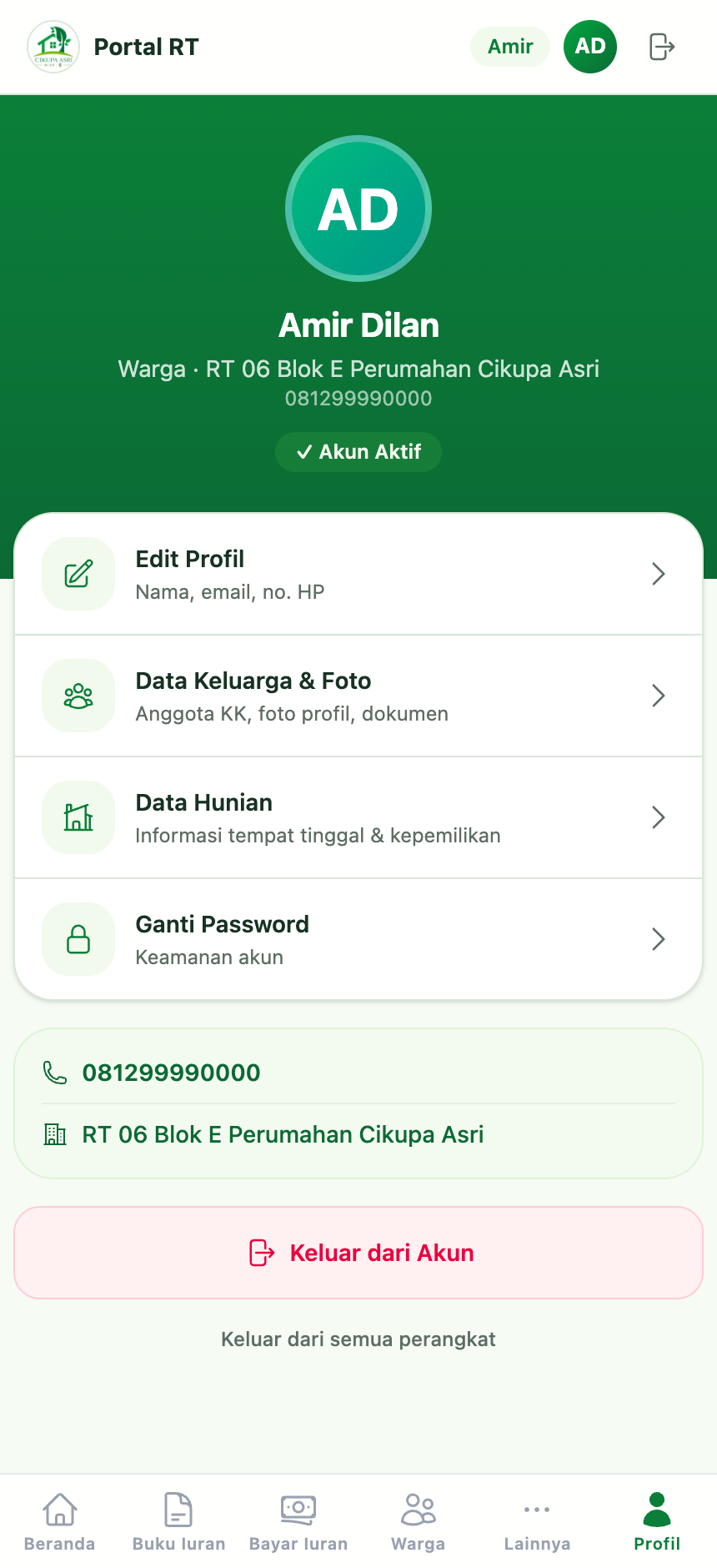
Data diri, keluarga, & keamanan akun
Kas RT, Struktur RT, Warga, Berita, dll
Menu yang muncul menyesuaikan peran akun. Warga melihat menu di atas; pengurus punya menu tambahan (mencatat pembayaran, membuat tagihan, laporan, broadcast).
Foto & video dokumentasi acara RT
Galeri berisi dokumentasi kegiatan RT — Maulid Nabi, 17 Agustusan, kerja bakti, dan acara lainnya — dikelompokkan per album.
Pengelolaan galeri (buat album, upload foto, tambah video) dilakukan oleh Admin atau petugas Admin Media — tombol Kelola Galeri muncul di halaman Galeri untuk yang berhak. Punya foto/video kegiatan yang bagus? Kirimkan ke pengurus RT untuk ditambahkan.
Ajukan surat keterangan RT & pantau statusnya
Portal RT bisa menerbitkan tiga jenis surat keterangan lewat menu Surat Saya:
Cara mengajukan
Arti status
Surat diambil langsung ke Ketua RT secara fisik — tidak dikirim dalam bentuk file atau digital lewat portal maupun WhatsApp. Tunggu status Siap Diambil dan pesan WhatsApp/SMS-nya dulu sebelum datang, supaya tidak sia-sia.
Ada batas jumlah pengajuan aktif (berstatus Diajukan atau Disetujui) yang boleh Anda punya dalam waktu bersamaan — diatur pengurus dan bisa berbeda tiap RT. Surat yang sudah berstatus Siap Diambil tidak termasuk hitungan ini. Salah ajukan? Selama masih berstatus Diajukan, pengajuan bisa dibatalkan sendiri lewat tombol Batalkan.
Untuk security — mencatat tamu masuk & keluar
Masuk pertama kali (sekali saja): buka kamera HP, arahkan ke QR yang ditempel di pos, buka tautannya, lalu tekan namamu. Selesai — HP-mu tetap masuk, tidak perlu password.
Pertanyaan yang sering muncul
Nomor Anda belum didaftarkan di sistem RT. Hubungi pengurus RT untuk didaftarkan, lalu coba masuk lagi.
Ini berbeda dari nomor belum terdaftar — akun Anda sudah ada di sistem tapi sedang dinonaktifkan pengurus. Hanya pengurus yang bisa mengaktifkannya kembali; hubungi mereka langsung.
Di jendela Masuk, pilih tab Password lalu ketuk Lupa Password?. Isi No. HP Anda — password baru dikirim lewat SMS (atau isi email bila ingin ke email). Cara paling gampang: masuk saja lewat WhatsApp/SMS, tanpa password.
Password lama Anda masih berlaku — tidak ada yang hilang. Kemungkinan sedang ada gangguan di layanan SMS. Tunggu beberapa menit lalu coba lagi, atau ketuk Hubungi Admin di jendela Masuk untuk reset manual.
Isi email di menu Profil → Edit Profil. Password otomatis dikirim ke email Anda. Atau minta bantuan pengurus.
Ketuk Hubungi Admin di jendela Masuk. WhatsApp terbuka dengan pesan siap-kirim berisi kode reset — lengkapi No. HP Anda di akhir pesan lalu kirim. Admin akan membalas dengan password baru. Kirim dari nomor WhatsApp Anda sendiri yang terdaftar ya.
Tamu yang datang dicatat petugas di Buku Tamu pos: nama, rumah yang dituju, dan foto KTP (atau wajah bila tidak membawa KTP). Kalau tamu belum janjian, petugas menelepon atau WhatsApp penghuni rumah dulu sebelum tamu boleh masuk — jadi kabari security kalau Anda sedang menunggu tamu. Foto hanya bisa dilihat pengurus RT dan terhapus otomatis setelah 30 hari.
Normal dan memang disengaja. Untuk QRIS Merchant, sistem mendeteksi pembayaran Anda secara otomatis lewat nominal unik di kode QR, biasanya beberapa menit setelah Anda membayar — begitu terdeteksi, tagihan langsung Lunas tanpa perlu bukti maupun pemeriksaan pengurus. Kalau tidak ingin menunggu, unggah bukti seperti biasa.
Tidak hilang — memang tidak pernah ada. Pembayaran yang terdeteksi otomatis dikenali dari notifikasi pembayaran di HP pengurus, bukan dari foto yang Anda unggah, jadi tidak ada berkas untuk dilampirkan. Baris seperti itu diberi penanda Auto QRIS; ketuk barisnya untuk melihat penjelasannya.
Buka Bayar Iuran → tab Riwayat, ketuk Kirim Ulang Bukti, lalu unggah bukti yang benar. Tak perlu membayar ulang kalau pembayaran sebelumnya memang sudah benar.
Ini bisa terjadi bila pengurus membatalkan/mengoreksi pencatatan pembayaran sebelumnya — misalnya karena kesalahan input. Tidak ada notifikasi otomatis untuk ini, jadi kalau Anda menemukannya, sebaiknya tanyakan langsung ke pengurus.
Saat ini belum ada pengingat otomatis. Jangan menunggu pesan untuk tahu tagihan Anda — buka Buku Iuran kapan saja, di situ selalu terlihat tagihan terbaru dan yang belum lunas. Pengurus kadang mengirim pengingat tunggakan lewat WhatsApp atau SMS, tapi itu dikirim manual dan tidak setiap bulan. Pengingat tidak perlu dibalas.
Demi keamanan nomor RT, WhatsApp hanya dipakai untuk warga yang pernah menghubungi nomor sistem duluan. Selain itu pemberitahuan dikirim lewat SMS supaya pasti sampai.
Buka halaman Komponen IPL. Di situ terlihat komponen biaya (gaji satpam, sampah, kas RW/RT, dan lainnya) beserta nominal tiap kategori rumah. Angka yang ditagih adalah baris Pembulatan IPL.
Selisih dengan tetangga biasanya karena kategori rumah yang berbeda (kategori A–E ditetapkan pengurus) — rinciannya bisa Anda lihat di Komponen IPL. Kalau perbedaannya berupa selisih penyesuaian tarif, tagihannya muncul terpisah di Buku Iuran → Iuran Lainnya.
Buka Profil → Edit Profil → No. HP. Kalau sudah tidak bisa masuk dengan nomor lama, hubungi pengurus RT.
